Wanneer iemand 100 USB-sticks dupliceert en ontdekt dat ze allemaal dezelfde schijfhandtekening hebben, is de eerste gedachte vaak dat de duplicatieapparatuur die handtekening heeft toegewezen. Dat lijkt logisch, vooral omdat alle USB-sticks uit hetzelfde duplicatieproces komen. In de meeste gevallen stond de schijfhandtekening echter al op het masterapparaat voordat het dupliceren überhaupt begon.
Als je begrijpt wanneer een schijfhandtekening wordt aangemaakt, wordt ook duidelijk waarom identieke handtekeningen op gekloonde USB-sticks voorkomen en waarom de duplicatieapparatuur daar niet noodzakelijk verantwoordelijk voor is.
Wat is een schijfhandtekening?
Een schijfhandtekening is een unieke identificatiecode die Windows gebruikt om opslagapparaten te herkennen en te beheren. Bij schijven die de Master Boot Record-partitiestructuur (MBR) gebruiken, bestaat de handtekening uit een waarde van vier bytes die in de master boot record is opgeslagen op byte-offset 440 (0x1B8). Vier bytes klinkt misschien niet als veel, maar daarmee zijn ongeveer 4,3 miljard verschillende waarden mogelijk.
Het belangrijke onderscheid is dat een schijfhandtekening niet hetzelfde is als het serienummer van het USB-apparaat, het volumeserienummer of de informatie die in de USB-controller is geprogrammeerd. Deze identificatiecodes hebben verschillende functies. Als je ze met elkaar verwart, kun je verkeerde conclusies trekken over hoe een USB-stick is geproduceerd of gedupliceerd.
Wanneer wordt de schijfhandtekening daadwerkelijk aangemaakt?
Er zijn verschillende momenten in de levenscyclus van een USB-stick waarop informatie naar het apparaat wordt geschreven. Productie, initialisatie door Windows en gegevensduplicatie zijn drie verschillende processen. Elk daarvan speelt een eigen rol bij het bepalen welke informatie uiteindelijk op de schijf terechtkomt.
Tijdens de productie van USB-sticks
USB-sticks worden doorgaans geconfigureerd met productiesoftware die meestal MPTool (Mass Production Tool) wordt genoemd. Deze software communiceert met de USB-controller om het NAND-flashgeheugen, de opslagcapaciteit, de apparaatdescriptoren en andere instellingen op controllerniveau te configureren.
Bij een normaal productieproces genereert de MPTool geen Windows MBR-schijfhandtekening. De belangrijkste taak van deze software is het voorbereiden van de controller en het flashgeheugen, zodat het apparaat als USB-opslagproduct kan functioneren. Sommige productieprocessen omvatten echter ook het partitioneren, formatteren of schrijven van een vooraf gedefinieerde schijfimage. Als die image een schijfhandtekening bevat, kan het voltooide apparaat dus al een handtekening hebben voordat het ooit op een Windows-computer wordt aangesloten.
Wanneer Windows de schijf initialiseert
Bij een lege schijf zonder bestaande partitiestructuur kan Windows een schijfhandtekening genereren wanneer het apparaat wordt geïnitialiseerd met de MBR-partitiestijl. De handtekening wordt in de master boot record geschreven en wordt daarmee onderdeel van de informatie die op het apparaat is opgeslagen.
Het simpelweg aansluiten van een USB-stick op een Windows-computer betekent niet automatisch dat Windows een nieuwe schijfhandtekening genereert. Een schijf kan er al een bevatten, of hoeft misschien helemaal niet te worden geïnitialiseerd. Windows kan tijdens bepaalde schijfbeheerbewerkingen ook een handtekening toewijzen of wijzigen, bijvoorbeeld wanneer identificatiecodes ontbreken of met elkaar conflicteren.
Dit is een belangrijk punt, want de eerste Windows-computer die een USB-stick herkent, is niet noodzakelijk de computer die de schijfhandtekening heeft aangemaakt.
Tijdens USB-duplicatie
Wanneer een USB-duplicator een sector-voor-sector-kopie maakt, worden de gegevens op het masterapparaat gereproduceerd, inclusief de MBR en de bijbehorende schijfhandtekening. Als de master al een handtekening bevat, krijgt elk doelapparaat waarop een exacte kopie wordt geplaatst dezelfde handtekening.
In deze situatie genereert de duplicator dus geen nieuwe schijfhandtekening. Hij kopieert de bestaande waarde, net zoals hij de partitietabel, opstartinformatie, het bestandssysteem en de gegevens kopieert.
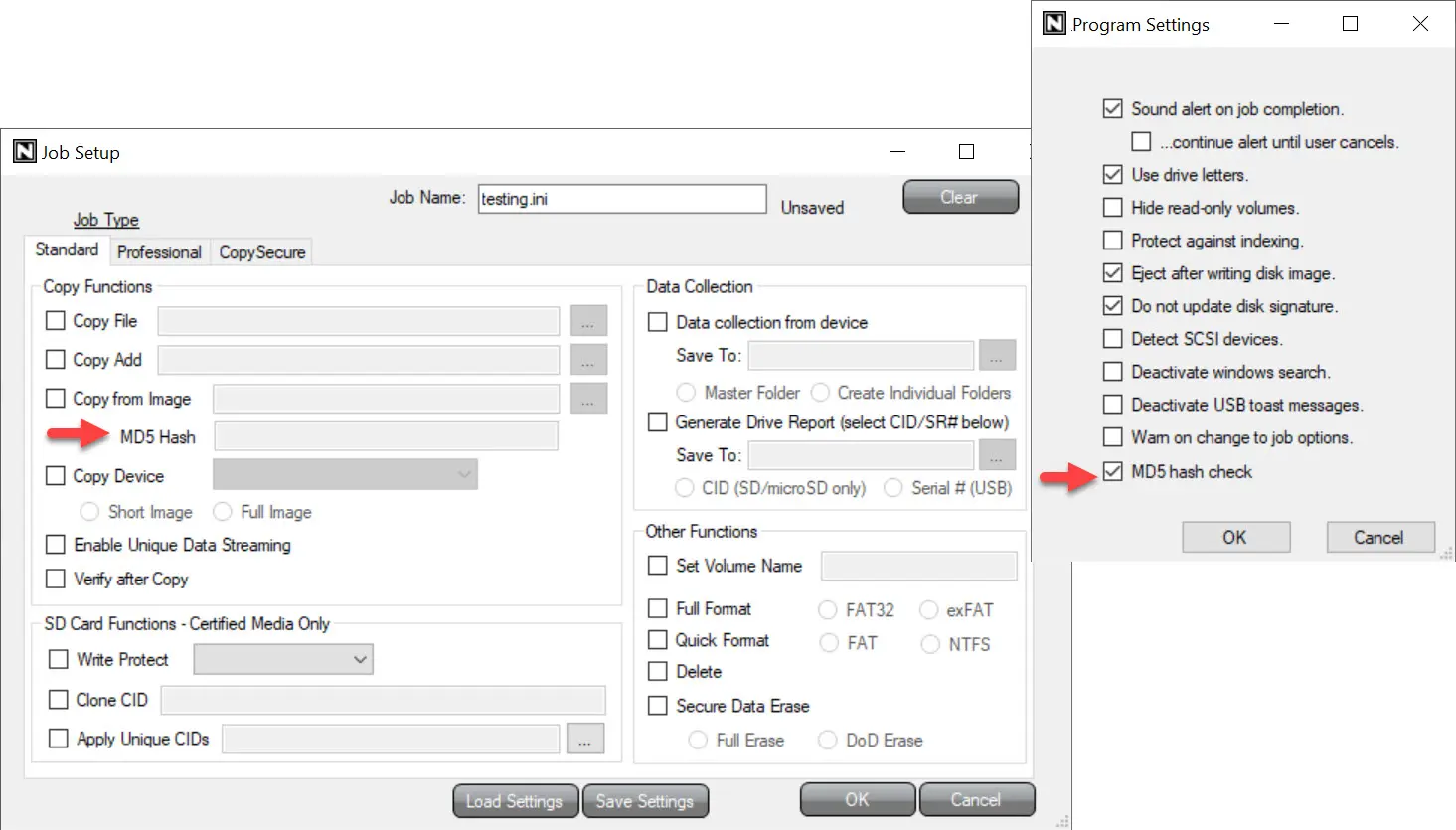
Sommige duplicatiesystemen bieden extra functies waarmee schijfhandtekeningen tijdens het kopieerproces kunnen worden gegenereerd of gewijzigd. Dit is een afzonderlijke bewerking naast de standaard sector-voor-sector-duplicatie en hangt af van de mogelijkheden en configuratie van de gebruikte apparatuur.
Waarom kunnen identieke schijfhandtekeningen een probleem worden?
Identieke schijfhandtekeningen betekenen niet automatisch dat de gedupliceerde USB-sticks defect zijn. Iemand die steeds maar één USB-stick tegelijk aansluit, zal mogelijk nooit een probleem tegenkomen. Het probleem wordt duidelijker wanneer meerdere schijven met dezelfde handtekening tegelijkertijd op dezelfde Windows-computer worden aangesloten.
Windows kan een conflict tussen schijfhandtekeningen detecteren en een of meer schijven offline zetten om conflicten te voorkomen. Dit gedrag is vooral relevant voor IT-beheerders, projecten waarbij systemen worden uitgerold en organisaties die werken met gekloonde, opstartbare USB-sticks.
Het is ook goed om te weten dat Windows niet iedere USB-stick op precies dezelfde manier behandelt. De manier waarop het besturingssysteem een apparaat identificeert en beheert, kan bepalen of een conflict tussen schijfhandtekeningen voor de gebruiker zichtbaar wordt.
Hoe zit het met GPT-schijfhandtekeningen?
De bovenstaande uitleg heeft vooral betrekking op schijven met de traditionele MBR-partitiestructuur. Schijven die zijn geïnitialiseerd met het GUID Partition Table-formaat (GPT), gebruiken een 128-bits schijf-GUID in plaats van de MBR-schijfhandtekening van vier bytes. GPT kent daarnaast unieke identificatiecodes toe aan afzonderlijke partities.
Het onderliggende principe blijft vergelijkbaar. Als een volledige schijfimage wordt gedupliceerd zonder deze identificatiecodes te wijzigen, kunnen de resulterende schijven dezelfde schijf-GUID en partitie-GUID’s delen. Dit kan identificatieconflicten veroorzaken, afhankelijk van hoe het besturingssysteem de aangesloten apparaten beheert.
Hoe controleer je de schijfhandtekening van een USB-stick in Windows?
Als je wilt weten welke schijfhandtekening aan jouw USB-stick is toegewezen, kun je dat snel controleren met Windows PowerShell. De procedure is alleen-lezen, dus er wordt niets op de USB-stick gewijzigd.
Sluit eerst de USB-stick aan op je Windows-computer. Open PowerShell en voer de volgende opdracht in:
Get-Disk | Select-Object Number, FriendlyName, PartitionStyle, Signature, Guid
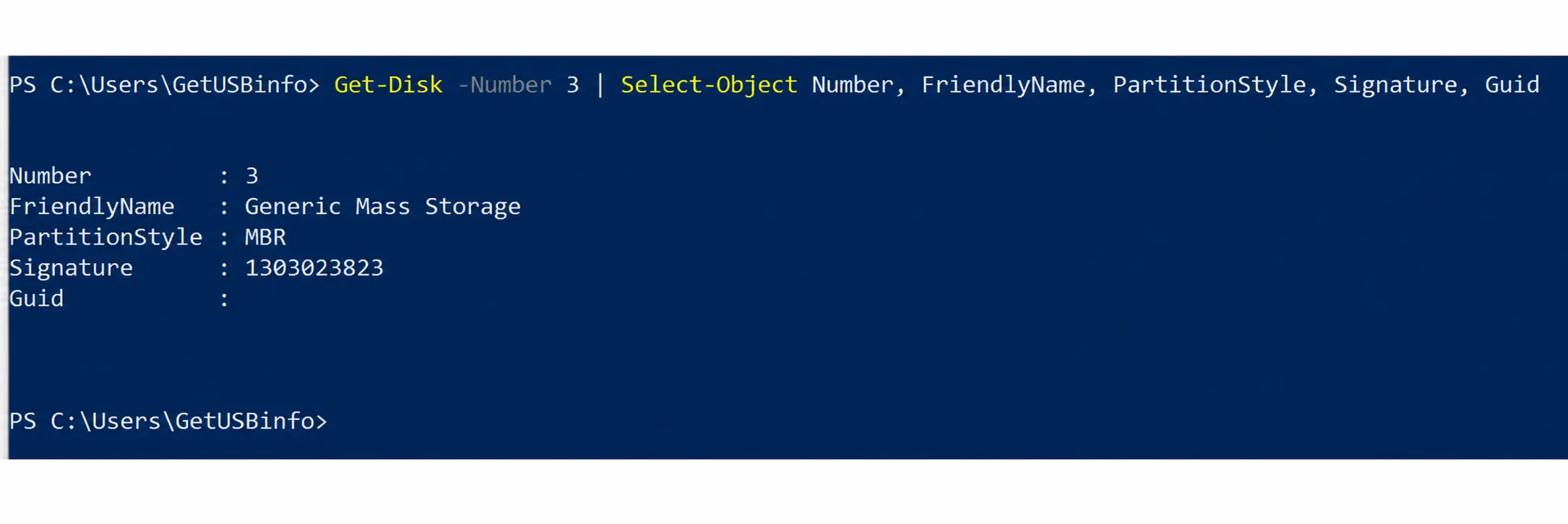
PowerShell toont de aangesloten opslagapparaten, inclusief hun schijfnummers, namen, partitiestijlen en beschikbare schijfidentificatiecodes. Bij MBR-schijven toont de kolom Signature de schijfhandtekening. Bij GPT-schijven toont de kolom Guid de schijf-GUID.
Als je meerdere USB-sticks hebt aangesloten, gebruik dan het schijfnummer en de apparaatnaam om de juiste schijf te identificeren. Je kunt ook een specifieke schijf controleren met het toegewezen schijfnummer. Om bijvoorbeeld Schijf 2 te controleren, gebruik je:
Get-Disk -Number 2 | Select-Object Number, FriendlyName, PartitionStyle, Signature, Guid
Vervang het cijfer 2 door het schijfnummer dat aan jouw USB-stick is toegewezen.
Voor een extra controle kun je de schijfhandtekening van je oorspronkelijke master-USB-stick bekijken en vergelijken met die van een gedupliceerde kopie. Als het duplicatieproces een exacte sector-voor-sector-kopie heeft gemaakt zonder de schijfidentificatiecodes te wijzigen, zouden de handtekeningen overeen moeten komen.
Opmerking: Deze procedure leest alleen schijfinformatie. De USB-stick wordt niet geïnitialiseerd, geformatteerd of gewijzigd. Windows kan dubbele schijfidentificatiecodes verschillend behandelen, afhankelijk van het apparaat en de schijfconfiguratie. Vergelijk de schijven daarom indien nodig afzonderlijk.
Het masterapparaat bepaalt wat er wordt gekopieerd
De eenvoudigste manier om schijfhandtekeningen te begrijpen, is te kijken hoe het masterapparaat is voorbereid. Als de master in Windows is geïnitialiseerd, gepartitioneerd en geformatteerd, en vervolgens is gebruikt om een volledige schijfimage te maken, zal die image normaal gesproken ook de schijfhandtekening bevatten die eerder aan de master is toegewezen.
Het voorbereiden van een schone master is daarom een belangrijke stap in ieder duplicatieproces. Hulpprogramma’s zoals DiskPart Clean en Clean All kunnen bestaande schijfstructuren verwijderen voordat de master opnieuw wordt opgebouwd. Deze opdrachten moeten echter niet worden verward met het genereren van een nieuwe schijfhandtekening. De handtekening wordt vastgesteld of bijgewerkt tijdens een daaropvolgende schijfinitialisatie of andere bewerkingen die de handtekening expliciet schrijven.
De belangrijkste conclusie is dat een USB-duplicator die een exacte sectorkopie maakt, doorgaans bestaande informatie behoudt in plaats van nieuwe schijfidentificatiecodes aan te maken. Voordat je ervan uitgaat dat de duplicatieapparatuur identieke schijfhandtekeningen heeft toegewezen, is het verstandig om te begrijpen hoe de master is geïnitialiseerd, welke informatie erop stond en of het duplicatieproces aanvullende functies voor schijfidentificatie gebruikt.
Redactionele opmerking: Dit artikel is gebaseerd op onze praktijkervaring met USB-flashgeheugen, het initialiseren van opslagapparaten en duplicatieprocessen. De PowerShell-screenshot is door GetUSB.info gemaakt met een echte USB-stick om te laten zien hoe Windows een MBR-schijfhandtekening weergeeft. Het gedrag van schijfhandtekeningen kan variëren afhankelijk van de partitiestructuur, het besturingssysteem, de configuratie van het USB-apparaat en de methoden die worden gebruikt om opslagmedia voor te bereiden of te dupliceren.