GetUSB.info Logo

Hogere prijzen voor USB-sticks vanwege handelsoorlog

Japan is al lang leverancier van drie belangrijke elementen die worden gebruikt bij de productie van NAND-geheugen en halfgeleiders. Vanwege recente handelsoorlogsproblemen tussen Japan en Zuid-Korea worden deze elementen moeilijk te verkrijgen.

Japan produceert ongeveer 90% van de wereldvoorraad gefluoreerd polyimide en is bestand tegen, en ongeveer 70% van de wereldvoorraad voor waterstoffluoride. Dit brengt iedereen in gevaar als Japan niet zal leveren aan degenen die erom vragen.

Die chemicaliën worden door Koreaanse fabrikanten gebruikt om halfgeleiders te produceren en zijn cruciaal voor het maken van componenten – inclusief geheugenchips, microprocessors en geïntegreerde schakelingen.

We hebben de directe impact al gezien. Voor het eerst in meer dan acht maanden is de prijs van NAND-geheugen voor flashdrives gestegen. Voor elke GB-capaciteit is het stijgingspercentage verschillend, maar met name de wafels van 32 GB en 64 GB. Ze zijn bijna 25% gestegen ten opzichte van de vorige week (dit artikel is op 25 juli geplaatst).

Japan heeft onvoldoende beheer van die chemicaliën door de inkooplanden opgesteld. Anders gezegd, deze chemicaliën kunnen ook worden gebruikt om militaire wapens te produceren en Japan beweert dat die voorraden zijn afgeleid om precies dat te doen. Het antwoord van Japan; beperkingen op de chemicaliën.

Wie verliest er van deze handelswaar? Niemand anders dan iemand die technologie gebruikt. Mobiele telefoons, processors, flash-geheugen, printplaten, de lijst gaat maar door.

Voor een meer droge versie van dit rapport en ons bronbezoek: hier

Voor meer informatie over de polyimide -chemicaliën is een snelle lees op deze wikipagina redelijk interessant. Lees verder

Bijgewerkte iPad OS accepteert USB-thumbdrives

Vandaag heeft Apple aangekondigd dat de nieuwe iPadOS USB-stick ondersteunt. De iPad is al lang een arbeiders-tablet van Apple, maar de relaity is dat hun iPad niet veel functionaliteit biedt. Bovendien hebben de apparaten beperkte opslagcapaciteit.

Met de aankondiging van vandaag zou het bovenstaande argument een beetje gedempt kunnen worden.

Bijwerken: we hebben geleerd dat de iPad andere opslagapparaten toestaat, zoals externe harde schijven en SD- of microSD-kaarten (met USB-adapters). De USB-poort maakt ook HID-apparaten mogelijk, zoals een USB-muis en -toetsenbord. We weten niet zeker of de iPad Bluetooth-muis en -toetsenbord ondersteunt, maar we moeten aannemen, toch!

Er is geen woord over de verbinding. De verbinding kan een van de drie zijn; een adapter, USB-C-aansluiting of de klassieke USB-aansluiting van een A-aansluiting.

iPad accepteert usb drive

Lees verder

Nieuwsbericht – Nexcopy kondigt een USB-C duplicator aan

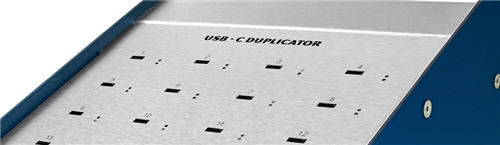
Een persbericht gepost door Nexcopy Inc op 30 mei 2019 suggereert dat USB Type-C-producten steeds meer mainstream worden. De fabrikant van duplicatieapparatuur heeft een USB-C-duplicator uitgebracht voor massale gegevensinvoer naar USB-C-flashgeheugen.

Via de EIN-nieuwsdraadservice kondigde Nexcopy een twintig-doel USB-C duplicator aan. Een deel van de informatie in de release vertelt over de stijgende trend die fabrikanten zien met USB Type-C-producten. Bovendien is de productie van een massaduplicator een andere indicatie dat gebruikers gegevens in bulk naar USB-C-producten laden.

usb-c duplicator, nexcopy

Het ontwikkelen van dit nicheproduct is belangrijk voor de groeiende vraag naar USB-C flash drive duplicatie. Optische drives zijn bijna verdwenen, vooral op laptops, en Nexcopy ziet een trend van traditionele USB naar USB Type-C sockets in disk duplicatie verticale markten, zegt Stan McCrosky, hoofd Sales.

De USB-C200PC-duplicator is gebaseerd op het chassis van het USB200PC-systeem. Het ergonomische ontwerp en de licht hellende frontplaat met top-down insertie is de optimale configuratie voor zware gebruikers die urenlang te maken hebben met flashdrives. De USB-C-aansluitingen zijn duidelijk aangegeven op het voorpaneel en komen overeen met de Drive Manager-software waardoor het gemakkelijk is om USB-C-media te identificeren. De USB-C200PC gebruikt een voeding van 120 watt, krachtig genoeg om alle poorten van constant vermogen te voorzien. De duplicator is zowel compatibel met 110V als 220V.

Nexcopy staat ook bekend om de PRO-serie duplicators die geavanceerde functies uitvoeren op flashdrives, zoals USB-schrijfbeveiliging (alleen-lezen), partities op controller-niveau en serienummercontrole voor UFD-identificatie. Volgens het persbericht zijn deze geavanceerde functies ook beschikbaar op de USB-C200PC-duplicator.

Lees verder

Harmonisatiecode voor USB-flashstations

HS-code voor USB-flashstations Bij het importeren of exporteren van USB-flashstations in de Verenigde Staten, wilt u deze Harmonisatiecode gebruiken om te helpen bij douanepapieren. De harmonisatiecode is een tariefnomenclatuur voor de internationale handel waarin namen en nummers worden gedefinieerd die worden toegewezen aan verhandelde producten. Het GS-codesysteem trad in 1988 in werking en is sindsdien ontwikkeld en wordt beheerd door de Werelddouaneorganisatie (WDO), gevestigd in Brussel, België. Er zijn meer dan 200 landen die deelnemen aan dit programma. De HS-code voor een USB-flashstation is: 8523.51.0000 In het geval dat uw expediteur of bezorgdienst u vertelt dat een ECCN nodig is om USB-flashstations te verzenden en deze nodig heeft om het geautomatiseerde exportsysteem (AES) of andere documentatie te voltooien, geef ze dan de bovenstaande informatie en het zou allemaal moeten lukken.

ECCN staat voor Export Control Classification Number. Een ECCN is een alfanumerieke classificatie die wordt gebruikt in de Commerce Control List om items te identificeren voor exportcontroledoeleinden.

Lees verder

Snap Power USB-oplader

U weet dat een product een geweldig idee is wanneer een aantal afbeeldingen het volledige product beschrijven. Met dat in gedachten, hebben we allemaal USB-ladingen met stopcontact gezien, maar de Snap Power zal ze naar mijn mening allemaal regeren. Het ontwerp is slim. De installatie is uiterst eenvoudig. Toegankelijkheid vervangt alle anderen. Neem een seconde en kijk er gewoon naar: In mijn gedachten zijn er drie dingen die dit tot een schitterende oplader maken. Als je het niet erg vindt dat ik je door het voor de hand liggende wijs maak, daar gaan we. Of sla de hoogtepunten over en ga meteen naar hun website : Het ontwerp is geweldig. De gebruiker houdt beide stopcontacten beschikbaar voor normaal gebruik terwijl een slank ogende USB-poort eronder wordt toegevoegd. Op het moment van dit artikel is er één USB-aansluiting, maar als u hun website bezoekt, ziet u twee sockets, een aan elke kant. Ze verbeteren constant. Installatie is heel eenvoudig. Draai eenvoudig uw huidige face-plate los en vervang deze door Lees verder

Der USB ist schreibgeschützt: Warum?

Warum ein USB-Stick manchmal schreibgeschützt ist und welche Ursachen dahinterstecken

USB-Schreibschutz bedeutet, dass auf den USB nicht geschrieben werden kann. Aber warum?

Es gibt wirklich nur zwei Gründe, warum ein USB-Stick schreibgeschützt ist.

#1 Der USB ist in irgendeiner Weise beschädigt und funktioniert nicht mehr richtig. Es ist eigentlich sehr einfach, einen USB-Stick zu zerstören, und die gebräuchlichste Art ist das Senden mehrerer Schreib-Threads an das Gerät. So entscheiden Sie sich zum Beispiel, eine Reihe von Dateien von Ihrem Computer auf Ihren USB-Stick zu kopieren. Während dieser Datenübertragung geben Sie eine weitere Anforderung zum Schreiben von Daten auf das Flash-Laufwerk. Wenn die zweite Anforderung nicht schreibgeschützt ist, versuchen Sie, einen dritten Befehl zu senden, alle gleichzeitig, und dies wird das Laufwerk sicher beschädigen.

#2 Der USB ist schreibgeschützt. Das bedeutet, dass der Inhaltseigentümer (Person, die Daten auf das Laufwerk geschrieben hat) den Stick nur lesbar gemacht hat. „Read only“ ist eine andere Art, schreibgeschützt zu sagen.

Der USB ist schreibgeschützt: Warum? – USB-Schreibschutz

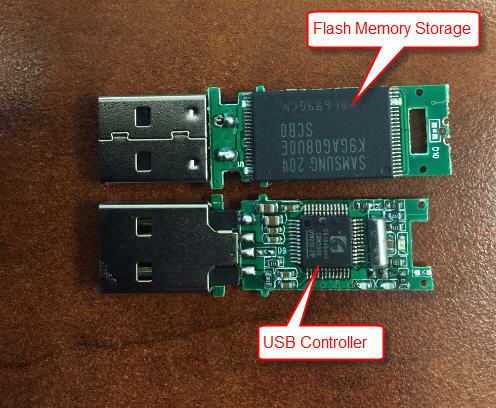
Wie Sie einen funktionierenden USB-Stick schreibgeschützt machen, sendet einen Herstellerbefehl an den Controller und deaktiviert den SCSI-Schreibbefehl. Verstehen: Der IC-Chip auf einem USB-Stick wird der Controller genannt und es ist ein Chip, der den Lese- und Schreibprozess zwischen dem USB-Speicher und dem Host-Computer, mit dem er verbunden ist, steuert. Der SCSI-Schreibbefehl (Small Computer System Interface) ist einzigartig für jeden USB-Controller auf dem Markt, daher gibt es keinen universellen Befehl. Wir bekommen Besucher, die uns mindestens einmal pro Woche per E-Mail fragen, ob Software zum Einstellen des Schreibschutzes gut ist, da jeder USB-Controller seinen eigenen Befehl hat, weshalb Sie niemals eine universelle Softwarelösung sehen werden. Entschuldigung, Leute.

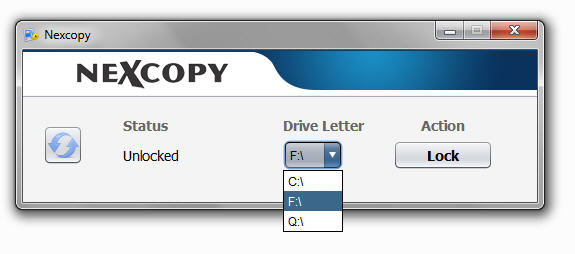
Nexcopy.com macht einen USB-Stick, auf dem Sie den USB-Schreibschutz per Software ein- und ausschalten können. Das Unternehmen bietet einen USB-Stick und ein Befehlszeilen-Tool, um die Funktion zu erfüllen. Das Befehlszeilentool ist ein kleines Dienstprogramm, das im Hintergrund ausgeführt wird und nur funktioniert, wenn Sie aufgefordert werden, eine bestimmte Aufgabe auszuführen. Ein Programmierer kann einen Prozess in seiner Software programmieren, um den USB-Schreibschutz ein- und auszuschalten. Das ist wirklich praktisch für die Einbettung des Codes in eine Software eines Drittanbieters.

Angenommen, Sie haben ein Softwarepaket, das auf USB-Medien vertrieben wird. Es ist wichtig, dass das Unternehmen den Flash-Laufwerk schreibgeschützt, weil A) Sie keine Viren verbreiten wollen und B) Sie nicht wollen, dass ein Dritter mit Ihrer Software herumhantiert und Änderungen auf dem USB-Stick speichert. Mit dem Nexcopy Lock-Dienstprogramm können Sie die Fähigkeit zum Entsperren des Laufwerks einbetten, die Software aktualisieren und das Laufwerk remote sperren. Diese Kombination bietet die Sicherheit eines schreibgeschützten USB-Sticks und die Möglichkeit, die Software zu einem späteren Zeitpunkt zu aktualisieren.

Wird es jemals ein universelles Software-Tool geben, um den USB-Schreibschutz einzustellen? Nein.

Warum? Es gibt Hunderte von Unternehmen, die USB-Controller herstellen. Jedes Unternehmen hat seine eigenen Befehle, außerdem bewegt sich der NAND-Speichermarkt so schnell, dass es unmöglich ist, alle Controller-Unternehmen, ihre Herstellerbefehle und den NAND-Speicher, mit dem die Controller kompatibel sind, zu protokollieren.

Lees verder

Een one-stop-upgrade voor tablets, laptops en desktops

USB 3.0 docking station als complete upgrade voor tablets, laptops en desktops

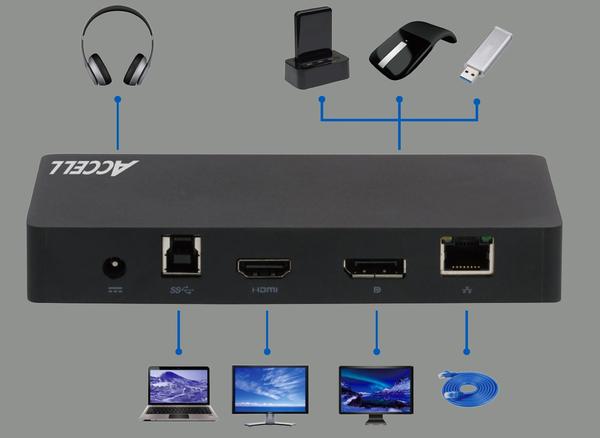
Voor degenen die een upgrade willen voor hun tablet, laptop of desktop zonder een compleet nieuwe machine te kopen, is het USB 3.0 Docking Station van Accell de impuls voor extra functionaliteit en snelheid die alle gebruikers kunnen waarderen. Met aanzienlijke stijgingen in poorten, datasnelheden en zelfs opladen, maximaliseert dit dok de waarde van uw bestaande apparaat.

Een one-stop-upgrade voor tablets, laptops en desktops – USB 3.0 docking station

Het docking station is voorzien van USB 3.0-poorten, DisplayPorts en zelfs een extra audio-sleuf voor een hoofdtelefoon of een microfoon. Drie USB 3.0-poorten breiden het ‘vastgoed’ voor laders, printers, camera’s of andere apparaten uit en doen dat met 5Gbps SuperSpeed. Daarnaast is er een batterij-oplaadpoort met maximaal 1.5A verwerkingscapaciteit voor snelladen.

Misschien wel de meest invloedrijke functie van het docking station is toegang tot een multi-monitor-setup vanaf tablets, laptops of andere apparaten die die functionaliteit anders niet zouden hebben. Het station levert tot 3840 × 2160 @ 30Hz via de DisplayPort of 2560 × 1140 @ 50Hz via HDMI.

Feature List:

  • DisplayPort-uitgang
  • Aangedreven door de DisplayLink DL-5900 USB-video-processor
  • HDMI-uitgang
  • Gigabit Ethernet (RJ45)-poort
  • Drie USB 3.0-poorten
  • 3.5mm audio/microfoon-poort

Voor meer informatie, bezoek https://www.accellcables.com. En als u hulp nodig hebt bij het vullen van die extra USB-poorten, kan Nexcopy helpen.

Lees verder

How To: Maak een USB Alleen lezen

Handleiding: zo maakt u een USB-stick alleen-lezen (read-only) voor maximale veiligheid

How To: Maak een USB alleen-lezen (read-only)

Er zijn twee manieren om een USB-stick alleen-lezen te maken. Eén manier is een universele oplossing en 100% permanent; de andere manier is pc-specifiek en een goed afschrikmiddel. Met “100% permanent” bedoelen we dat de USB-stick op alle computers (Mac, Windows, Linux, etc.) alleen-lezen is (schrijfbeveiligd) en dat deze status niet kan worden gewijzigd. De andere methode markeert een USB-apparaat als alleen-lezen in relatie tot de pc waarop het is aangesloten; op die specifieke computer blokkeert het alle schrijfopdrachten naar het apparaat.

Meestal wil een IT-manager of content-eigenaar een USB-stick alleen-lezen maken zodat bestanden niet kunnen worden verwijderd of de drive niet kan worden geformatteerd. Een andere reden is om ervoor te zorgen dat de oorspronkelijke bestanden ongewijzigd blijven en niet kunnen worden gemanipuleerd. Tot slot is het slim om USB’s alleen-lezen te hebben zodat virussen niet op de stick kunnen springen en zich mogelijk verspreiden naar andere computers.

Methode 1 (pc-specifiek): Windows DiskPart
We beginnen met de minder permanente manier omdat deze eenvoudiger is en geen specifieke hardware vereist. Je hebt een Windows 7-machine of hoger nodig. Met het DiskPart-hulpprogramma kunnen we schijven beheren, zoals het instellen van schrijfbeveiliging.

  • Sluit de USB-stick aan op je Windows-computer.
  • Open het Startmenu en typ in het zoekveld: cmd (voer de opdrachtprompt uit als administrator).

How To: Maak een USB alleen-lezen – USB Read Only – opdrachtprompt openen

  • Navigeer naar de C-root in de opdrachtprompt door cd\ te typen.
  • Typ diskpart en druk op Enter.
  • Typ list disk en druk op Enter.

Zoek nu de USB-stick die is aangesloten op je pc. Meestal is dit Disk 1.

  • Selecteer de gewenste schijf: select disk 1
  • Stel de schijf in als alleen-lezen: attributes disk set readonly
  • DiskPart bevestigt de wijziging. Typ vervolgens exit.

How To: Maak een USB alleen-lezen – USB Read Only – DiskPart attributes set readonly

Wat we zojuist deden, is een instelling op de Windows-machine aanbrengen om die specifieke flashdrive altijd als alleen-lezen te behandelen. Dit is dus een pc-specifieke oplossing. Gebruik je later een register-opschoonprogramma zoals “USB Scrub”, dan kan die tool de zojuist toegevoegde vermelding verwijderen en kan de gebruiker weer alles doen met de stick.

Andere pc-specifieke opties

  • Bestandsattribuut “Alleen-lezen”: Je kunt een bestand op de USB op “alleen-lezen” zetten. Dit blokkeert verwijderen/bewerken op Windows, maar niet op alle systemen (Mac/Linux kunnen dit negeren).
  • Formatteren naar NTFS met rechten: Niet aanbevolen; NTFS is een dynamisch bestandssysteem. Als je toch NTFS gebruikt, stel dan machtigingen zó in dat gebruikers alleen leesrechten hebben. Let op: een gebruiker met eigendomsrechten kan machtigingen overnemen en wijzigen.

Methode 2 (permanent): Schrijfbeveiliging op controller-niveau
Hoe zit het met USB-sticks die permanent alleen-lezen zijn, ongeacht welke computer je gebruikt? Dan is het alleen-lezen-kenmerk ingesteld op controller-niveau.

Concreet: de USB-controllerchip op de flashdrive “bepaalt” wat er met de data in het flashgeheugen gebeurt. Een controllerfeature kan de SCSI-schrijfopdracht naar het NAND-geheugen blokkeren. Dit maakt de USB-stick alleen-lezen op apparaatniveau—het apparaat zelf vertelt de computer wat wél en niet kan, in plaats van andersom.

How To: Maak een USB alleen-lezen – USB Read Only – controller-niveau write block

Er zijn veel USB-controllerfabrikanten met elk hun eigen commando’s om schrijfopdrachten te blokkeren. Er bestaat dus geen universele softwareoplossing die élke USB-stick permanent alleen-lezen kan maken.

Goed nieuws voor deployments
Ben je op zoek naar een manier om een set flashdrives alleen-lezen te distribueren of ze op afstand te kunnen updaten en daarna weer te vergrendelen? Er is een leverancier met een zeer nette oplossing: USB-sticks met een hardwarematige alleen-lezen-schakelaar (op controller-niveau) die je zowel via een command-line tool (voor integratie in je eigen applicatie) als via een GUI kunt bedienen. Met de command-line optie kun je in je eigen software precies bepalen wanneer je de stick ontgrendelt en weer vergrendelt.

How To: Maak een USB alleen-lezen – USB Read Only – GUI voor schrijfbeveiliging

How To: Maak een USB alleen-lezen – USB Read Only – Command-line tool write protect

Nexcopy biedt deze drives in zowel USB 2.0- als USB 3.0-configuraties, met capaciteiten van 2GB tot 32GB en groter.

We vonden de Nexcopy-site via deze pagina: USBCopier – USB Write Protection, waar USB alleen-lezen, USB-cd-rom-partities en meer helder worden uitgelegd.

Lees verder

Het toevoegen van meer tools om uw Smartphone

Breid de mogelijkheden van uw smartphone uit met een USB-endoscoop

Smartphones zijn niet schaars als het gaat om software gadgets. Heersers, levels en rekenmachines zijn grote voorbeelden voor de software, maar hardware-uitbreidingen van onze krachtige apparaten zijn schaars in de afgelopen jaren. Android biedt nu een instrument dat de berekening, camera en de weergave van een smartphone benut: een endoscoop met een ongelooflijke veelzijdigheid.

Het toevoegen van meer tools om uw Smartphone – USB-endoscoop voor smartphone en tablet

De endoscoop kan foto’s en video opnemen en deze media direct opslaan op een Android-smartphone of tablet. Inbegrepen bij de IP67-waterdichte camera zijn 6 instelbare LED’s die verdere onderwater-toepassingen mogelijk maken, passend bij de trend van waterdichte telefoons. De endoscoop is een waardevol instrument voor mobiele drainage-inspectie, kosteneffectieve intra-orale camerasystemen, motorvoertuigonderzoek en zelfs thuiszorg voor ventilatieopeningen of andere moeilijk te bereiken plaatsen.

Prijs:US $ 52,00

Kenmerken:

  • Ondersteunt Android-smartphones/tablets met OTG- en UVC-functie
  • IP67-waterdichte 7 mm camera-kop met 6 verstelbare LED-lichten; hoge-resolutie CMOS-camera, resolutie: 640×480 @ 30 fps
  • Kijkhoek: 66°
  • Brandpuntsafstand: 4 cm ~ oneindig
  • Ondersteunde systemen: Android, Windows 10/8/7/Vista
  • Kabellengte: 2 meter

Verpakkingsinhoud:

  • 1 x micro-USB-endoscoop
  • 1 x kleine haak
  • 1 x magneet
  • 1 x zijspiegel-set
  • 1 x bevestigingsset
  • 1 x cd-driver
  • 1 x micro-USB-kabel
  • 1 x handleiding

Hulpmiddelen zoals deze zijn een geweldige manier om het meeste uit een smartphone of tablet te halen en kunnen een aanwinst zijn voor zowel zakelijk als persoonlijk gebruik. Voor meer info, neem contact met ons op.

Lees verder

Omzetten microSD naar een SATA harde schijf

Gebruik een MicroSD-naar-SATA-converter om flashkaarten als SSD in te zetten

De voor de hand liggende formaatdiscrepantie en de minder voor de hand liggende protocolverschillen tussen SD-geheugen en een standaard schijf maken het lastig om SD-kaarten als primaire of secundaire opslag op een gewone computer te gebruiken. Gelukkig zijn converters die de kloof tussen deze twee geheugentypen overbruggen kleiner en sneller geworden, zodat je eindelijk een reeks SD-kaarten als een SATA-SSD kunt inzetten.

De 10× MicroSD naar SATA converter gebruikt RAID 0 om systeemprestaties, leessnelheden en schrijfsnelheden te verhogen. RAID-opstellingen koppelen meerdere opslagmedia voor betere prestaties, en hardware-RAID gebruikt niet de CPU van de hostcomputer. Beschikbaar voor $64,00 is deze converter een uitstekende manier om te profiteren van de snelheid van MicroSD-kaarten voor een desktop.

Omzetten microSD naar een SATA harde schijf – microSD naar SATA converter (10× RAID adapter)

Kenmerken

  • Serial ATA 2.6-specificatie compliant
  • Ondersteunt Serial ATA hot-plug
  • Ingebouwde RAID 0-functie om tot 10× MicroSD naar SATA te versnellen/te schalen
  • Ondersteunt geen UHS-I
  • Ultra-laag stroomverbruik
  • OS-bootable en geen drivers nodig
  • Compatibel met DOS, Windows 3.1, NT4, 98SE, ME, 2000, XP, Vista, macOS en Linux
  • MicroSD is niet inbegrepen

Inhoud van de verpakking

  • 1× 10× MicroSD naar SATA SSD-adapter & RAID Quad 2.5" SATA-converter

Installatie

  1. Plaats de MicroSD-kaarten in de sleuven, sluit de SATA-poort aan op de host en zet de computer aan; de LED gaat branden.
  2. Formatteer de MicroSD-kaarten voor gebruik.

Opmerkingen

Sommige gebruiksbeperkingen van de converter zijn van toepassing. Een van de meest opvallende is het gebrek aan ondersteuning voor 3, 5, 7 of 9 kaarten. Vanwege de aard van RAID 0 moet de communicatie tussen de kaarten specifiek zijn en functioneren op vaste configuraties. Kaarten één voor één plaatsen, beginnend met het ‘CHP0L’-slot en eindigend met ‘CHP4H’, zorgt dat de geheugencelreeks correct wordt opgebouwd.

De totale geheugencapaciteit van de geconverteerde schijfemulatie is minder dan de som van alle MicroSD-kaarten. Bij kaarten van verschillende grootte wordt de laagste capaciteit als standaard gebruikt voor alle kaarten. Ook wordt er bij gelijke kaartgroottes geheugen gereserveerd voor de datastroom binnen de array.

Het wijzigen van de positie van MicroSD-kaarten, of het verwijderen van een kaart en toevoegen van een nieuwe, kan leiden tot gegevensverlies. Het is aan te raden elke kaart te markeren om wisselen van posities te voorkomen. De 10× MicroSD naar SATA-converter ondersteunt ‘hot swapping’, oftewel kaarten wisselen terwijl het apparaat in bedrijf is.

Voor meer informatie, neem contact met ons op.

Lees verder

Copyright ©

Copyright © 2006-2019 by
USB Powered Gadgets and more…
All rights reserved.

GetUSB offers advertising opportunities on our website which has at least 1,000 unique visits per day.

For more information,

Visit Our Advertising Page