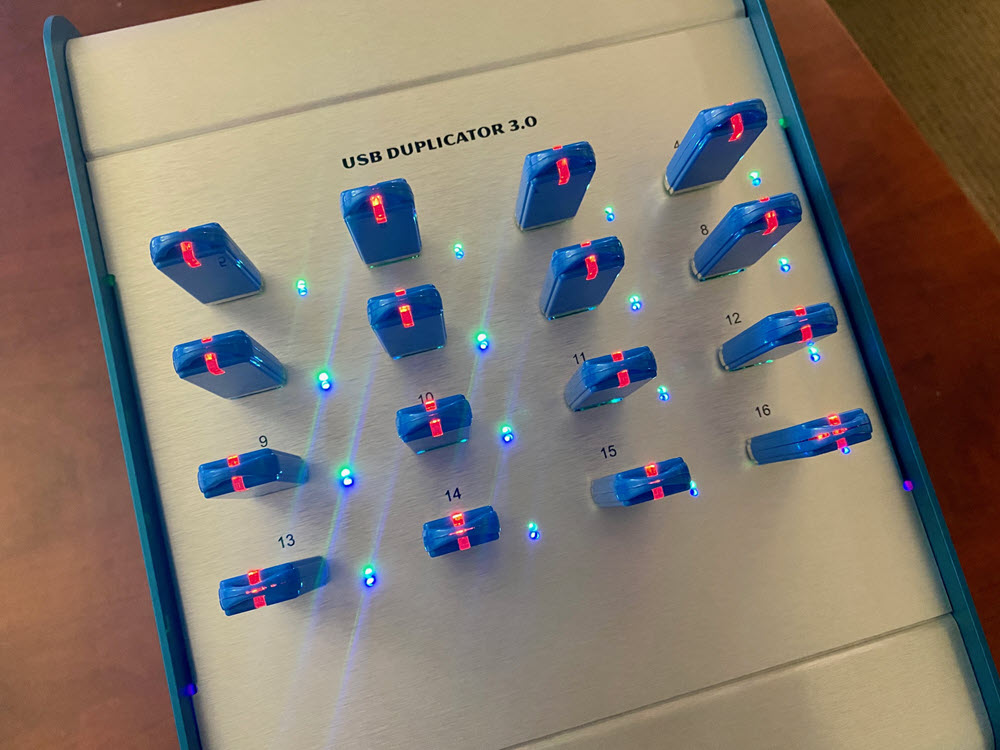
USB Duplicator Review – hoogtepunten & sterke punten
Optische duplicators voor cd’s en dvd’s waren jarenlang populair; nu het schijfstation echter vrijwel uit computers verdwenen is, blijft het meest gebruikte apparaat om bestanden te verplaatsen de USB-flashdrive. Met dat in gedachten bekijken we een USB-flashdrive-duplicator en delen we onze belangrijkste observaties.
Snelheid DVD vs. USB
Met een 16× dvd-brander duurt het circa 6–7 minuten om een volledige schijf (4,7 GB) te branden. Een veelgebruikte dvd-duplicator heeft zeven stations, dus dat levert 7 kopieën per ~7 minuten. Bestanden worden echter steeds groter; een dual-layer dvd van 8,5 GB doet er zo’n 27 minuten over. De hier geteste USB-duplicator is een 16-targets USB 3.0-model van Nexcopy. Dit systeem maakt in minder dan een minuut zestien kopieën van 1 GB — dus 16 kopieën in <5 minuten. Een 8,5 GB-lading duurt ~9 minuten voor 16 kopieën. USB is duidelijk efficiënter dan dvd.
Overzicht
Het geteste model is de Nexcopy USB160PC, een Windows-gebaseerde oplossing (Windows 7/10) met software en hardware. De kopieersnelheden zijn vergelijkbaar met standalone systemen. Hieronder een voorbeeld van het pc-gebaseerde en standalone systeem (beide ~16 poorten):
De USB160PC gebruikt de Drive Manager software en biedt zes kopieermodi zodat een organisatie de beste methode kan kiezen:
Bestand kopiëren
Kopieer toevoegen
Apparaat kopiëren – alleen gegevens
Apparaat kopiëren – volledige media
IMG-kopie
Unieke gegevensstreaming
De software heeft tevens een functie voor data extract om inhoud van drives terug te lezen naar de host-pc. De GUI toont o.a. totale capaciteit, gebruikte bytes, voortgang (%) en pass/fail-status. Nexcopy levert levenslange software-updates.
Een fijn detail: de GUI koppelt de in software getoonde drive één-op-één aan het fysieke poortnummer van de duplicator. Daarmee voorkom je het bekende ‘kabeltjes-trekspel’ van generieke hubs.
Op het tweede tabblad toont Drive Manager bonusinfo zoals serienummer, VID, PID en descriptorvelden — handig voor techneuten.
Hardware
De duplicator weegt net onder de 5 lbs en is dus goed draagbaar. Twee LED’s geven feedback: blauw = voeding, groen = activiteit (knippert bij read/write). De voeding schakelt automatisch tussen 110 V en 230 V. Achterop zit een 5 V-ventilator; tijdens tests trad geen merkbare hitte op. Intern wordt een Mean Well 150 W PSU gebruikt (medische-klasse merk) — ruim voldoende, ook voor 16 USB-harde schijven.
GetUSB.info doet dagelijks onderzoek naar USB-producten vanuit elke hoek van het internet. Hoewel we niet elke dag over die vondsten publiceren, gaat het onderzoek door met een filter dat erop is gericht waarde te creëren voor onze bezoekers.
In de afgelopen zes weken hebben we een toenemend aantal producten gezien dat wordt vermeld als een USB-splitter en het is de moeite waard om een ??uitleg te posten over wat een USB-splitter is of zou kunnen zijn.
Een USB-splitter splitst het USB-signaal niet. Het meest gebruikte gebruik van de term “splitter” is een telefoonsplitter voor een analoog signaal . Dit betekent dat u een enkele telefoonlijn kunt nemen en een splitter kunt gebruiken om hetzelfde analoge signaal op twee telefoons tegelijkertijd te krijgen. Een USB-splitter is dit helemaal niet.
Een USB-splitter moet echt een USB-hub worden genoemd. Een USB-hub bestaat uit een upstream-poort en meerdere downstream-poorten. De upstream-poort is het signaal dat de hub binnenkomt, de downstream-poort (en) zijn de poorten die beschikbaar zijn om die informatie te verkrijgen. Het sleutelwoord is hier “beschikbaar om te krijgen”, omdat niet alle poorten even beschikbaar zijn om tegelijkertijd hetzelfde stroomopwaartse signaal te krijgen.
Als u bijvoorbeeld audio afspeelt van uw pc naar een USB-luidspreker, zal een hub dat audiosignaal niet automatisch splitsen naar meerdere USB-luidsprekers die op die hub zijn aangesloten. Hetzelfde geldt voor video en data. U kunt USB-signalen niet automatisch naar meerdere apparaten splitsen.
Om een ??USB-hub een USB-splitter te noemen, is een zeer slechte woordkeuze. In feite zouden we dit als een rode vlag beschouwen omdat we geen product kopen van een leverancier die een dergelijke term gebruikt om een ??USB-hub te beschrijven.
Er is een USB-Y-kabel die het dichtst in de buurt komt en als een splitter kan worden beschouwd. Een USB-Y-kabel heeft twee connectoren van de upstream-poort naar een enkele downstream-poort; beide upstream-poorten verzenden echter geen gegevens. Eén connector verzendt de gegevens en stroom en de tweede connector verzendt alleen stroom. Het is bijvoorbeeld heel gebruikelijk om een ??externe harde schijf te krijgen (een harde schijf, geen solid-state) die wordt geleverd met een USB-Y-kabel. Deze opstelling is ontworpen om het maximale vermogen van de host (uw pc) te halen met behulp van twee aansluitingen en zo veel mogelijk stroom naar het apparaat, de externe harde schijf, te sturen.
Kijkend naar de afbeelding hierboven, zou het idee zijn om twee USB A-kabels aan te sluiten op twee USB-poorten op de hostcomputer en de enkele USB-A-connector op het apparaat. Deze opstelling levert extra stroom aan het USB-randapparaat.
Wist u dat Windows 10 een snelheidstestfunctie heeft die u gemakkelijk kunt uitvoeren vanaf de CMD-prompt?
Deze functie is wat veel toepassingen voor het testen van de snelheid van USB-flashstations tijdens hun werking gebruiken. Gebruik gewoon de Windows-tool in plaats van een softwareprogramma van internet te downloaden, waarvan alleen God weet welk virus er op de loer ligt.
Naast het vermijden van de mogelijkheid van een virus door een internetdownload, is deze tool een gestandaardiseerde functie die iedereen heeft. In het geval dat u prestatieproblemen heeft die u probeert te rapporteren aan een fabrikant van de flashdrive, geeft deze tool u beide dezelfde code om USB-flashdrivesnelheidstests uit te voeren zonder dat verschillende applicaties verschillende resultaten opleveren.
Elke fabrikant van flashdrives claimt een bepaalde lees- en schrijfsnelheid van hun flashdrive en dit is een geweldig hulpmiddel om te controleren wat je hebt gekocht en wat je hebt ontvangen. Er wordt gezegd dat fabrikanten hun computeromgeving zullen manipuleren om de prestaties te optimaliseren en die geoptimaliseerde resultaten als hun marketingmateriaal zullen gebruiken. Dit kan het geval zijn wanneer een fabrikant de maximale prestaties probeert te bepalen, dus laten we nu eens kijken naar het benchmarken van een standaardomgeving.
De lees- en schrijfsnelheid van een flashstation is afhankelijk van de USB-poort die tijdens de test wordt gebruikt. U ziet een prestatieverschil tussen een USB 2.0- en USB 3.0-apparaat dat is aangesloten op een USB 2.0- of USB 3.0-aansluiting op uw computer. Let dus goed op wat u doet!
Nadat u de USB-drive op uw USB-poort heeft aangesloten, kijkt u welke technologie dat is en controleert u of er geen gegevens op uw drive staan. Hoewel dit Windows-hulpprogramma onze gegevens niet heeft verwijderd tijdens het testen, kan men er nooit zeker van zijn.
Typ in Windows CMD in het zoekveld.
Zorg ervoor dat u de Ctrl + Shift-toetsen gebruikt wanneer u op de Enter-toets klikt . Hiermee wordt de opdrachtprompt op beheerdersniveau uitgevoerd. U wilt dit op Admin-niveau uitvoeren, want als u dat niet doet, zal er een apart venster verschijnen tijdens het testproces en onmiddellijk verdwijnen wanneer het proces is voltooid … de snelheidstestresultaten mee nemen!
Als je de opdrachtprompt op Admin-niveau hebt geopend, typ je het volgende:
winsat disk -drive d (waarbij d de stationsletter is)
Windows voert zijn taak uit en duurt ongeveer een minuut. De resultaten worden afgedrukt in het consolevenster zodra alles is voltooid. Let op ons voorbeeld hieronder. Dit is een 64GB-schijf die we zowel op een USB 2.0-aansluiting als op een USB 3.0-aansluiting hebben aangesloten. U kunt het prestatieverschil zien.
De gewenste informatie is:
>Disk sequentieel 64.0 lezen
>Schijf opeenvolgend 64.0 schrijven
Leuke functie, toch? Gratis en direct beschikbaar.
Voor degenen die niet zo ver willen gaan, kun je altijd een groot bestand nemen, bijvoorbeeld 100 MB of groter, en dit naar je USB-stick slepen en neerzetten om de snelheid te testen. Kijk maar naar het kopieerprocesvenster en u krijgt een redelijk goed idee van de apparaatsnelheid.
Het is belangrijk om te onthouden dat flashdrive media niet langdurig kopiëren overdrachtssnelheden. Het snelheidsproces beweegt zich tijdens het kopieerproces; het leesproces is echter stabieler en zou met een langere overdrachtssnelheid moeten plaatsvinden. We hebben schijven een korte tijd zien dalen tot 1 MB / seconde, voordat ze terugspringen tot 30 + MB / seconde schrijfsnelheid.
Wanneer u een flashstation formatteert in Windows (7 of 10), krijgt u standaard opties als FAT, FAT32 of exFAT. Soms wordt ook NTFS aangeboden, maar dat is minder geschikt voor USB-sticks, zoals eerder besproken. Welke bestandssystemen beschikbaar zijn, hangt af van de capaciteit van de aangesloten stick.
We weten allemaal wat ransomware is. Een type malware dat de gegevens van het slachtoffer dreigt te publiceren of de toegang tot de gegevens voortdurend blokkeert totdat er losgeld is betaald. In het bijzonder versleutelt de ransomware de gebruikersgegevens en pas nadat het losgeld is betaald, wordt een sleutelcode verstrekt om de bestanden vrij te maken.
Een oplossing om losgeld te voorkomen, is het herstellen van de computergegevens van een recente back-up. Als een bedrijf zijn back-upsoftware configureert om elke nacht een back-up te maken, is dit een geweldige oplossing om de originele gegevens te herstellen.
Een eenvoudigere oplossing om een ??ransomwareaanval te voorkomen, is echter om een ??gebruiksvriendelijke pc te maken. Een “vriendelijke” pc betekent dat de ransomware de computer zal identificeren als een systeem dat het niet mag infecteren. Om een ?? vriendelijke pc te maken, gebruikt u de Windows-taalfunctie en installeert u het Russische toetsenbord. Wanneer dit is gebeurd, identificeert vrijwel alle ransomware-software de computer als een gebruiksvriendelijk systeem en wordt deze niet geïnfecteerd.
Deze taalfunctie is beschikbaar in Windows 10 en 10 Pro. We geloven niet dat de taaloptie beschikbaar is voor de Windows 10 Home-editie.
Onderhoud voor USB-flashdrive-duplicators: zo blijven ze jarenlang toppresteren
USB-flashdrive-duplicators staan vaak in productieomgevingen waar honderden of duizenden sticks worden gemaakt. Ook al hebben deze systemen geen bewegende onderdelen, periodiek onderhoud voor USB flash drive duplicator houdt de prestaties hoog en storingen laag. Er zijn drie aandachtspunten.
1) Houd USB-aansluitingen schoon
De meeste slijtage zit in de USB-sockets (typisch gespecificeerd op ~100.000 koppelingen). Stof of plastic spaanders van verkeerd ingestoken sticks kunnen zich ophopen en contact verstoren. Blaas de aansluitingen periodiek uit met perslucht om vuil te verwijderen en een goed contact tussen pinnen te garanderen.
2) Herstel de klemspanning (retention tabs)
In elke USB-aansluiting zitten metalen tangetjes die voor veerspanning zorgen. Na veel koppelingen kan die spanning afnemen en krijg je minder betrouwbare verbindingen. Je kunt dit herstellen door de duplicator te openen en de tang voorzichtig iets naar binnen te buigen voor meer druk. Niet te ver — alleen genoeg om weer stevige klemspanning te krijgen.
Tip: Gebruik een fijn mechanisch tooltje (bijv. een kunststof spudger of precisieschroevendraaier) om de tang iets richting het midden van de socket te duwen. Herhaal dit voor alle poorten die verzwakt aanvoelen.
3) Verwijder stof van ventilator en interne componenten
Zoals bij elke computer kan stof zich in het chassis verzamelen door de systeemventilator. Stof is op zichzelf niet destructief, maar werkt als isolatie en verhoogt de bedrijfstemperatuur. Open de behuizing periodiek en gebruik perslucht om de ventilator, koelribben en printplaten schoon te blazen.
Resultaat
Door deze eenvoudige, regelmatige onderhoudsstappen toe te passen, blijft uw USB-flashdrive-duplicator stabiel en productief — jarenlang.
Het lijkt erop dat de Microsoft-updates voor Windows 10 eindeloos zijn. De meeste gebruikers nemen niet de moeite om de opmerkingen te lezen over wat er is gewijzigd of bijgewerkt, inclusief ikzelf.
Vandaag hebben we de uitwerpfunctie in de Windows-werkbalk opgemerkt voor het snel ontkoppelen van USB-flashstations.
Dit is geen breaking news. Gewoon een bericht over een functie die je misschien niet hebt opgemerkt.
Hoe snel een USB-flashdrive uitwerpen in Windows:
Klik op de toegangspijl in uw werkbalk
Plaats de muisaanwijzer op het USB-pictogram en klik op
Je lijst met verbonden apparaten wordt weergegeven. Plaats de muisaanwijzer op het USB-flashstation dat u wilt uitwerpen en klik erop.
Windows: geluid van een aangesloten USB-stick op Windows …
Gebruiker: Ah ja … laten we aan het werk gaan!
Windows: het Windows-geluid van een losgekoppeld USB-apparaat …
Gebruiker: oh nee, wat gebeurt er?
Een snelle Google-zoekopdracht en hier zijn we dan … laten we eens kijken:
Hier zijn vijf legitieme redenen waarom uw USB-drive mogelijk wordt losgekoppeld van uw Windows-computer.
1. Werkt op batterij
Windows OS is standaard ingesteld om USB-poorten uit te schakelen wanneer deze op een batterij werkt. Het uitschakelproces vindt meestal pas plaats tot 10-15 uur in een vastgelopen USB-poort, maar misschien is uw instelling anders. Dus de moeite waard om te controleren … maar eerst … sluit je laptop aan en kijk of het probleem is opgelost.
Ga als volgt te werk om uw USB-stroominstelling te controleren:
Zoek naar Configuratiescherm en klik op Enter
Klik in het configuratiescherm op de link Hardware en geluiden
Vanaf hier (kan voor iedereen enigszins verschillen) klikt u op Batterij-instellingen wijzigen en verder klikt u op Plan-instellingen wijzigen , waarna u zie de optie Geavanceerde energie-instellingen wijzigen . Klik op Geavanceerde energie-instellingen wijzigen en u kunt rond scrollen om de USB-apparaten te vinden en uw vermogen daar aan te passen.
2. Defecte USB-poort
De belangrijkste reden waarom een ??USB-apparaat niet werkt, is de fysieke USB-poort op de hostcomputer. Een laptop heeft meestal maar 3 of 4 poorten en die poorten krijgen veel actie. Bij een tower-pc krijgen de USB-poorten aan de voorkant op de ring ook de meeste actie. Vraag: Wanneer u het USB-apparaat aansluit, kunt u het dan heen en weer bewegen? Was er erg weinig spanning of druk bij het aansluiten van het USB-apparaat? Als het apparaat wiebelt, of extreem gemakkelijk in te brengen is … heb je misschien een fysiek slechte USB-aansluiting.
Probeer een andere poort. Zoals een USB-aansluiting aan de achterkant van uw tower-pc of een USB-aansluiting die minder wordt gebruikt op uw laptop. Als u een laptop heeft, is het de investering van $ 40- $ 50 waard om een ?? dockingstation omdat het dock goedkoper is dan het opsturen van uw laptop om een ??USB-poort (of HDMI-poort of Ethernet-poort) te laten repareren. Als een dock-poort / -contactdoos beschadigd raakt of te veel wordt gebruikt, koop dan een nieuwe. Er zijn enkele geweldige dokken op Amazon voor een lage prijs .
Dit artikel helpt je Linux-bestanden op een flashstation te bekijken wanneer deze is aangesloten op een Windows 10-computer. Dit komt vaker voor dan u misschien denkt. In 2020 is het percentage computergebruikers dat Linux gebruikt iets meer dan 25% van alle computergebruikers? Dit houdt in dat u uiteindelijk een USB-flashdrive zult ontvangen die is geformatteerd en in Linux is gebruikt om bestanden op te slaan. Als u een Windows-gebruiker bent en zich momenteel in deze situatie bevindt, is hier uw hulp.
Linux kan FAT32 of exFAT gebruiken om een ??flashstation te formatteren, maar de standaardinstelling is ext2, ext3 of ext4.
Wanneer in Windows een USB is geformatteerd als het ext -type, zal Windows vragen om de drive te formatteren. Doe dit niet als er gegevens staan ??op de schijf waartoe u toegang probeert te krijgen. Vorig artikel over de beste manier om USB-drives te formatteren
De oplossing om het Windows-verzoek om de drive te formatteren op te lossen en de Linux-bestanden op de drive te bekijken, is als volgt:
Deze eerste tip is misschien niet “verplicht”, maar wordt wel sterk aanbevolen.
Typ Configuratiescherm in het zoekveld van Windows en klik op Enter
Hiermee gaat u naar het configuratiescherm.
Klik op Programma’s en klik vervolgens op Windows-onderdelen in- en uitschakelen
In het dialoogvenster dat verschijnt, moet u het grootste deel van de weg naar beneden scrollen wanneer u vergrendelt voor